Cómo utilizar el modo Mantenimiento en tu smartphone o tablet Galaxy
Nota: Siempre haz una copia de seguridad de tu dispositivo antes de enviarlo a reparación, ya que se podrían perder datos.
Cuando tu dispositivo está en modo de mantenimiento:
- No se puede acceder a fotos, vídeos y otros archivos.
- No se puede acceder a tus contactos y registros de llamadas
- No se puede acceder a los mensajes
- Sólo estarán disponibles las aplicaciones precargadas. Para acceder a cualquier cuenta en estas aplicaciones, será necesario ingresar nombres de usuario y contraseñas.


Paso 1. Ingresá en Ajustes y seleccioná Cuidado del dispositivo.


Paso 2. Deslizá hacia la parte inferior y pulsá Modo mantenimiento.


Paso 3. Si quieres hacer una copia de seguridad, deslizá hacia abajo para ver las opciones. Luego, pulsá Activar.


Paso 4. Lee la información y seleccioná Reiniciar.
Tu dispositivo ahora se reiniciará en modo de mantenimiento.
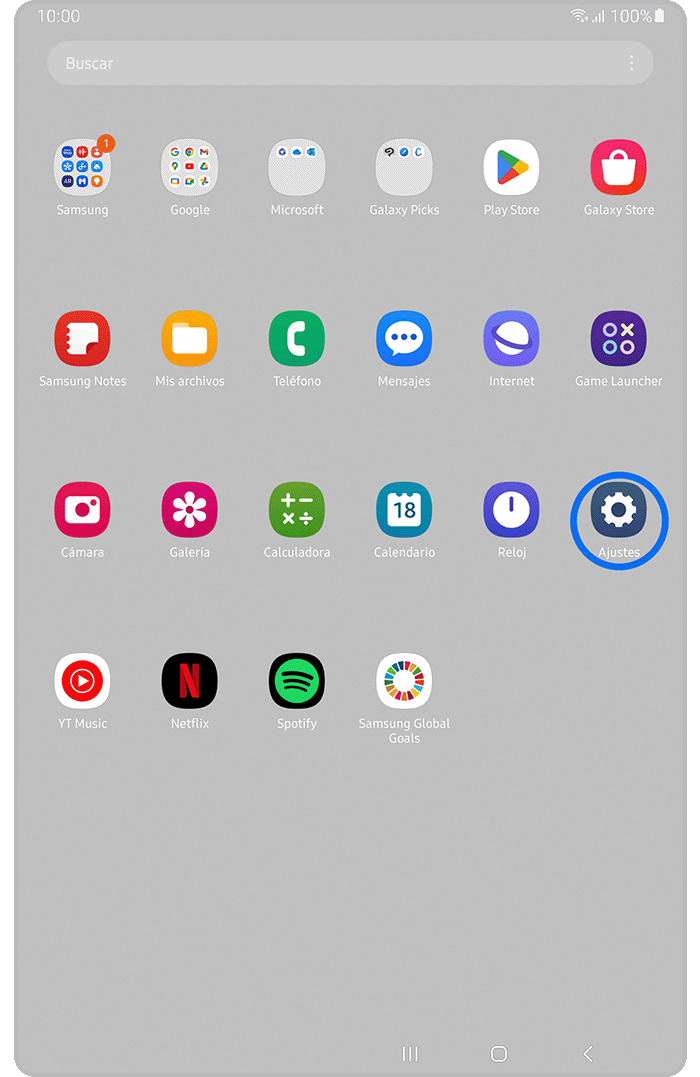
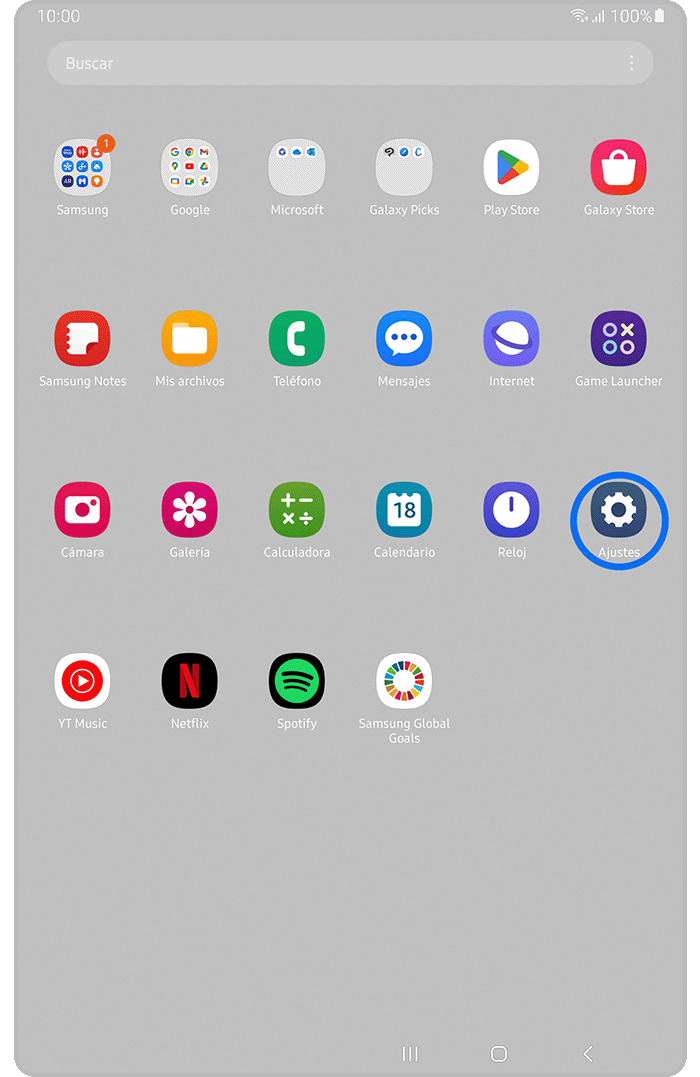
Paso 1. Abrí Ajustes.
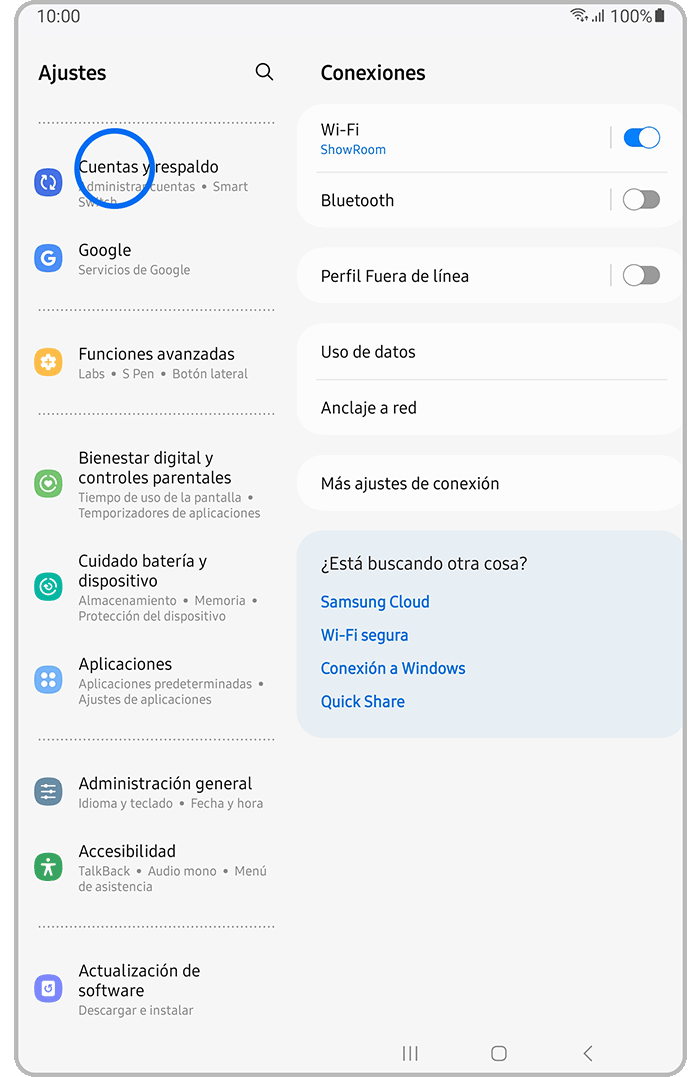
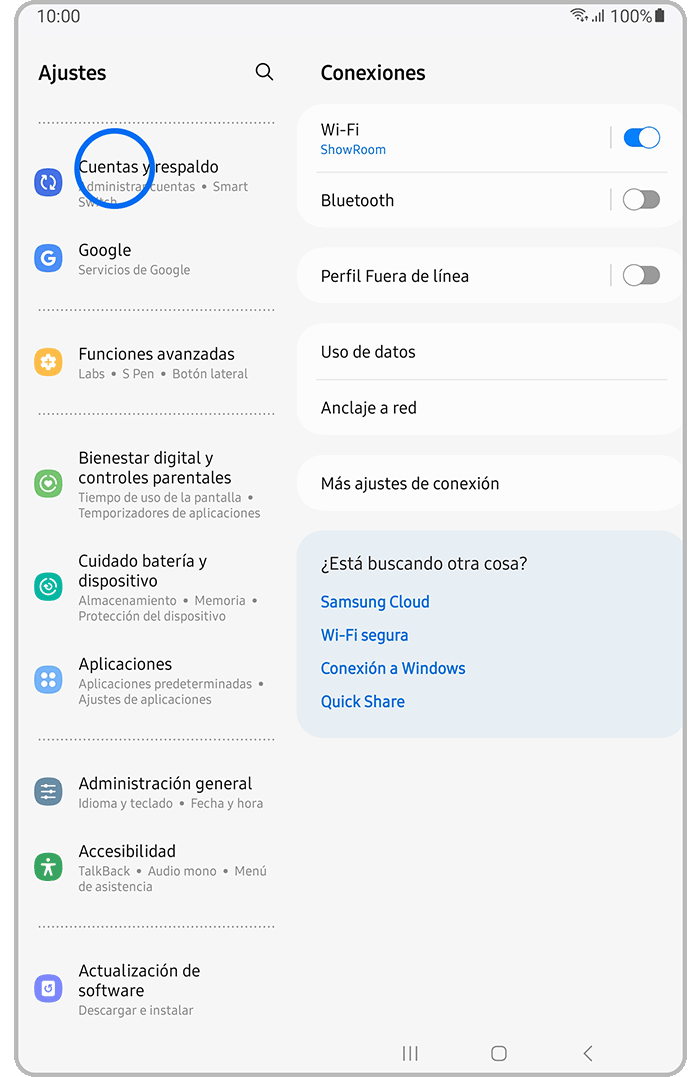
Paso 2. Tocá Cuentas y respaldo.
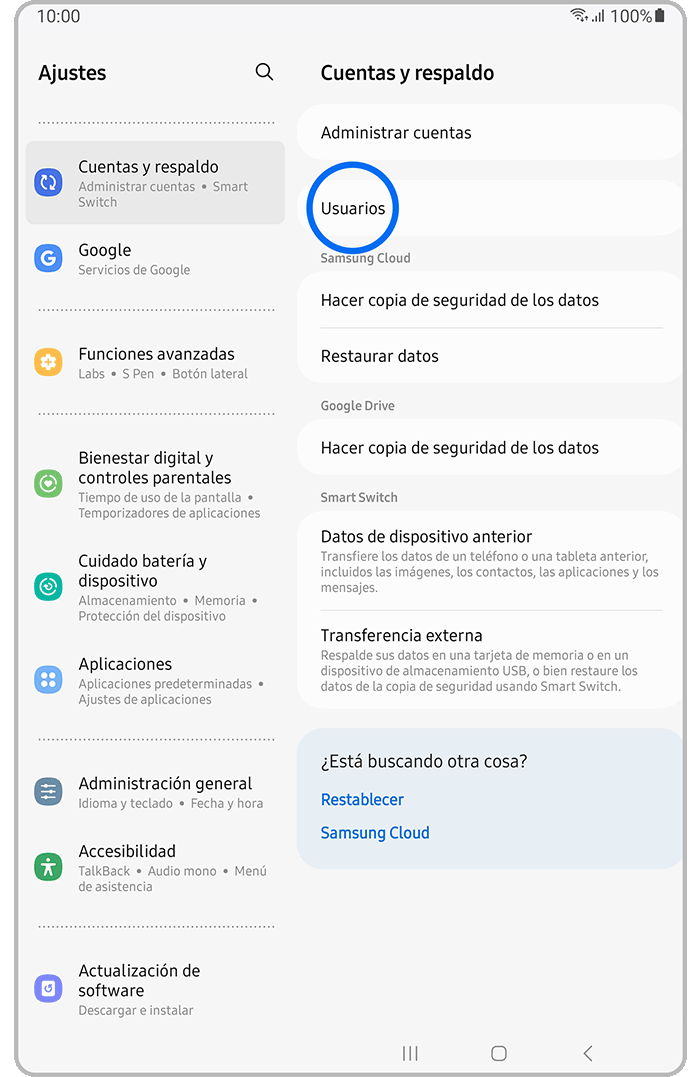
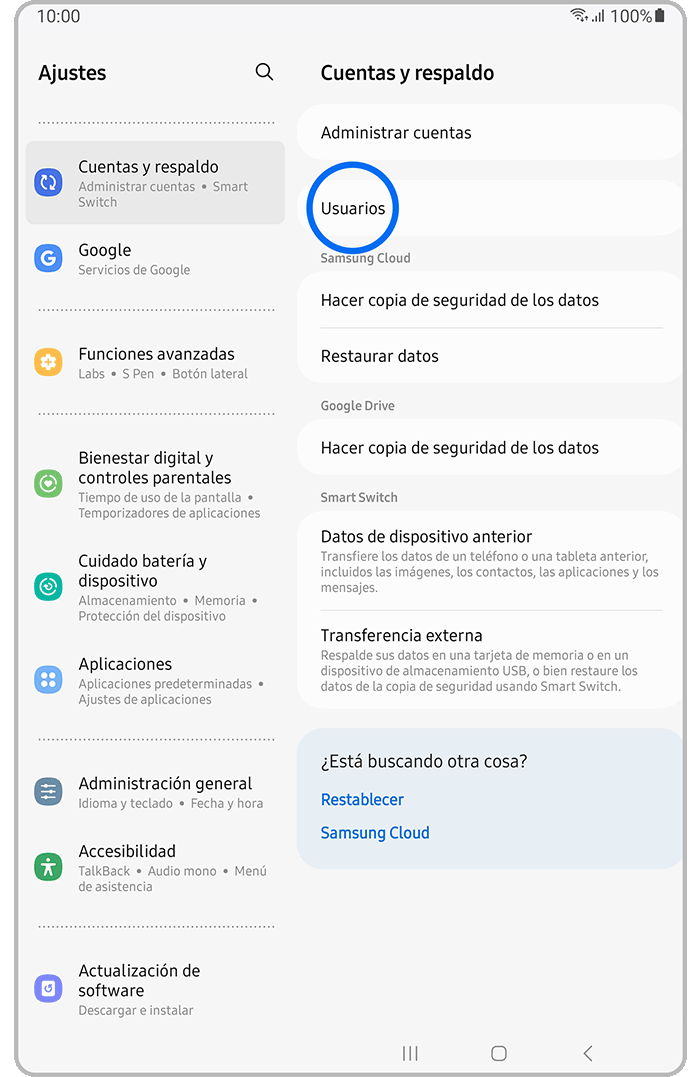
Paso 3.Seleccioná Usuarios.
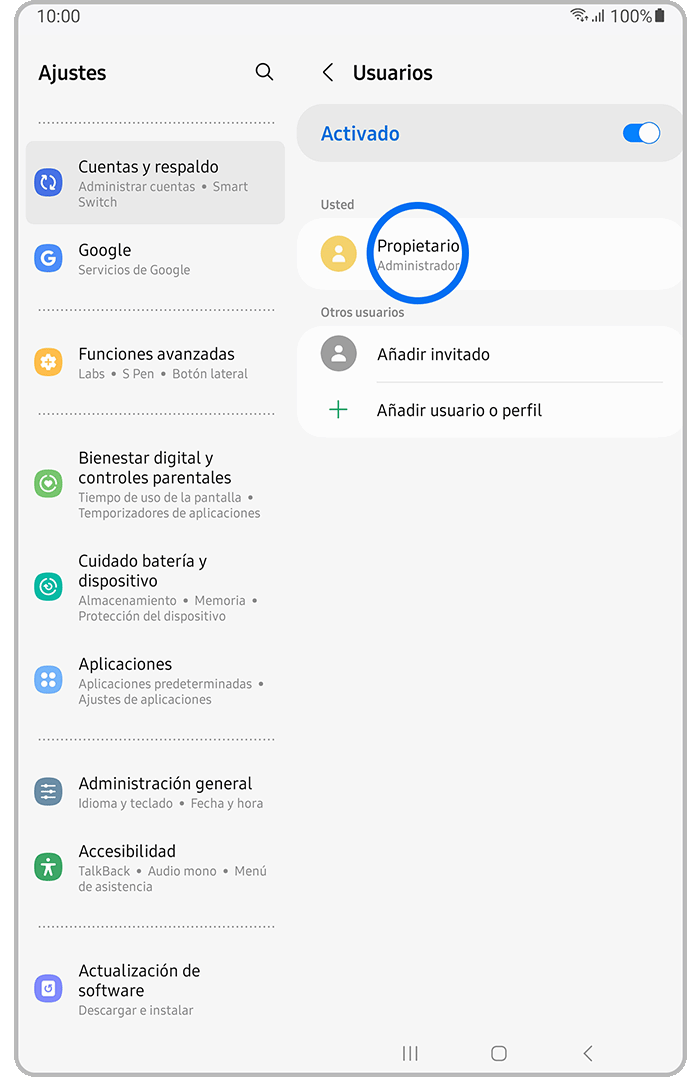
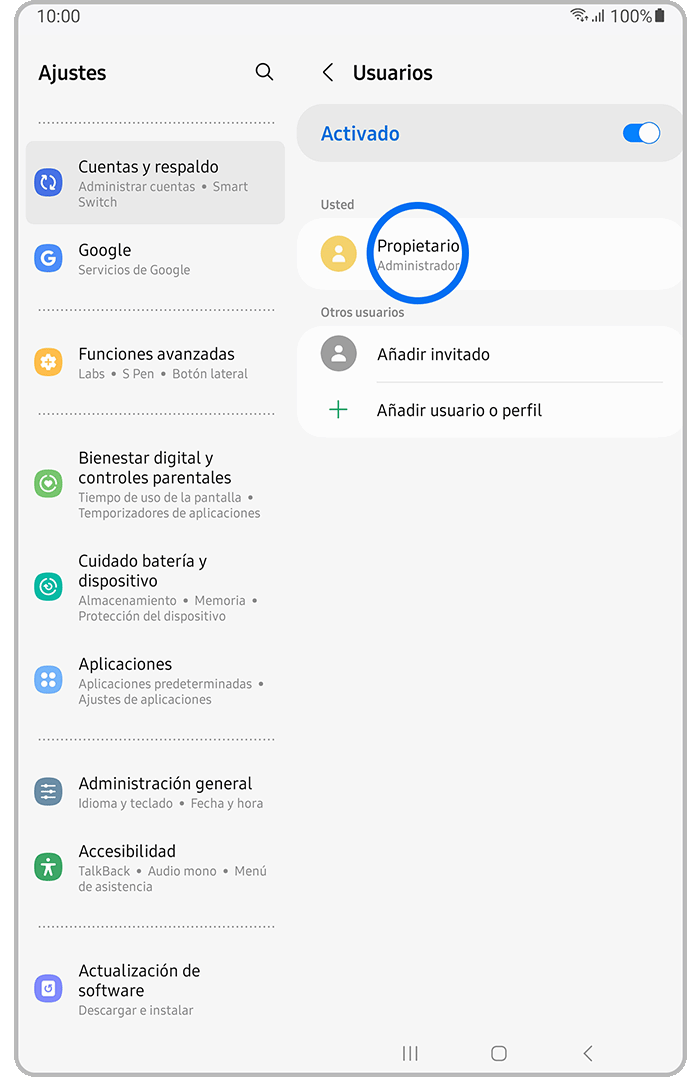
Paso 4.Presioná Propietario.
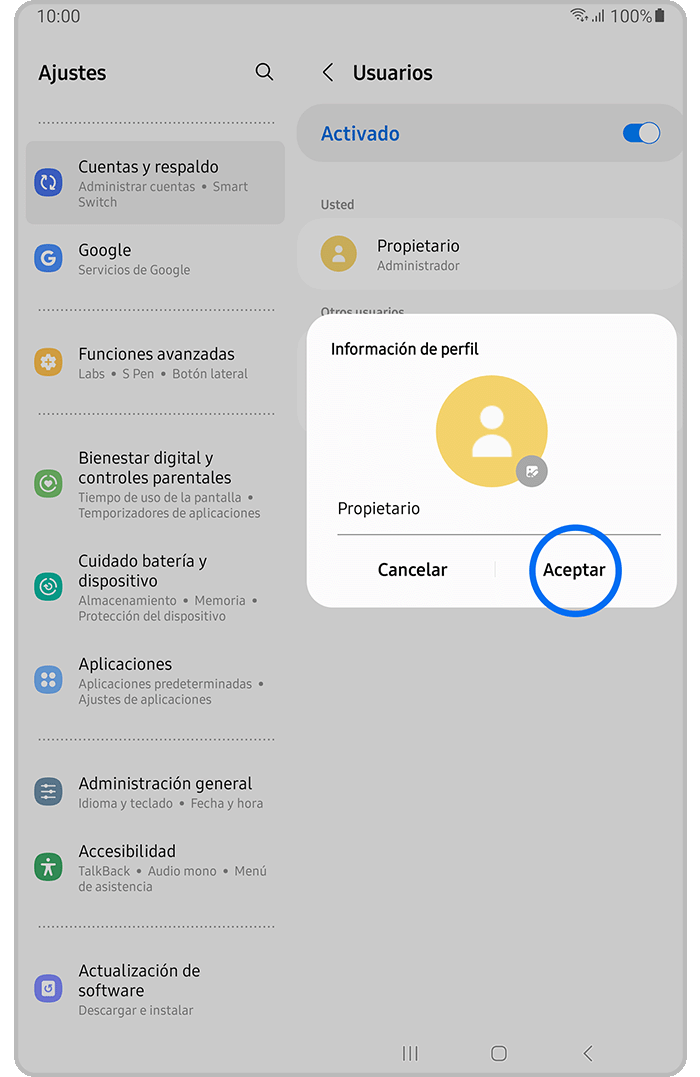
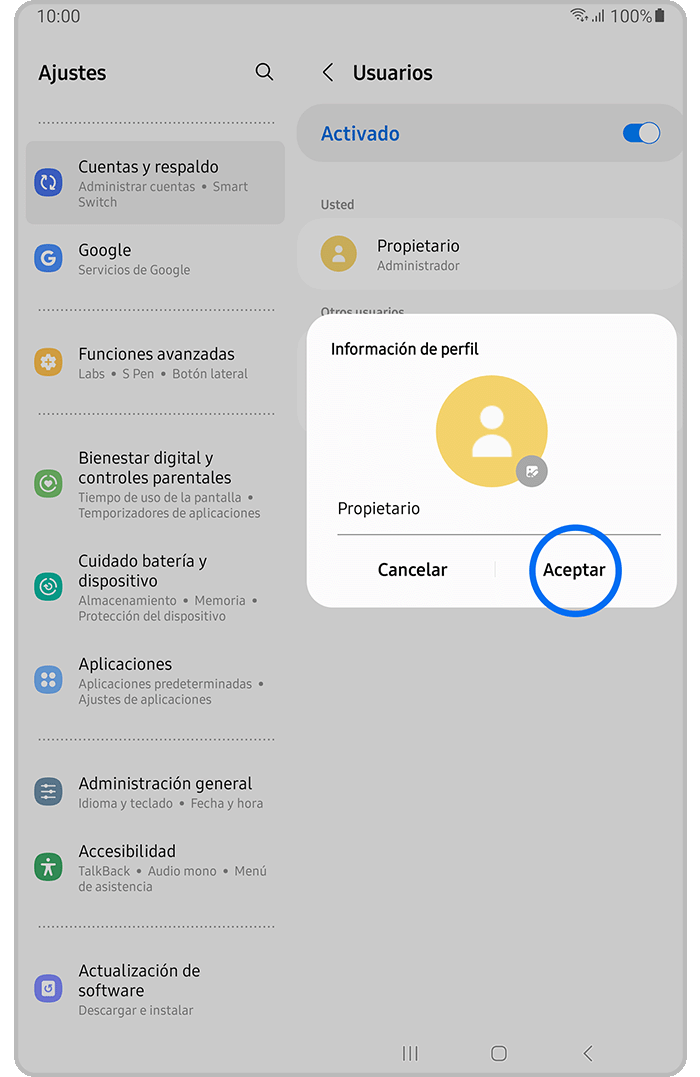
Paso 5. Tocá Aceptar.


Tu dispositivo ahora se reiniciará en modo normal.
Preguntas Frecuentes sobre Modo Mantenimiento
¿Qué es el Modo de Mantenimiento?
El Modo de Mantenimiento es una función que protege los datos personales del usuario durante reparaciones. Al activarlo, el dispositivo crea una cuenta temporal que restringe el acceso a fotos, mensajes y otros datos personales.
¿Qué modelos son compatibles con el Modo de Mantenimiento?
Este modo está disponible en todos los modelos Samsung con sistema operativo T OS o versiones posteriores, a partir del modelo Galaxy S20 (excluyendo SM-A326J).
Consultá Samsung.com para más detalles.
¿Cómo activo el Modo de Mantenimiento?
Para activar esta función:
- Dirígete a Configuración > Cuidado de la batería y el dispositivo > Modo de mantenimiento y seleccioná Activar.
- Alternativamente, abrí la Aplicación Samsung Members > Soporte > Modo de mantenimiento.
O también podés realizar el proceso desde la aplicación de Samsung Members:


Paso 1. Abrí Samsung Members.


Paso 2. Tocá Asistencia.


Paso 3. Presioná Modo mantenimiento.


Paso 4. Tocá Activar.
¿Es necesario configurar un bloqueo de pantalla antes de activar el Modo de Mantenimiento?
Sí, si el dispositivo no tiene un bloqueo de pantalla, se requiere establecer uno (PIN, patrón, contraseña o huella dactilar) antes de activar el modo.
¿Qué sucede con mis datos durante el Modo de Mantenimiento?
Los datos personales quedan protegidos y las aplicaciones descargadas no están accesibles. Solo se pueden usar las aplicaciones preinstaladas.
¿Cómo hago una copia de seguridad antes de activar el Modo de Mantenimiento?
Podés hacer una copia de seguridad en:
- Samsung Cloud (temporal), que guarda los datos hasta por 30 días.
- Almacenamiento externo usando Smart Switch.
¿Cómo restauro mis datos después del Modo de Mantenimiento?
Para restaurar los datos guardados desde Samsung Cloud:


Paso 1. En Ajustes seleccioná Samsung account


Paso 2. Tocá Samsung Cloud


Paso 3. Seleccioná Restaurar a partir de copias de seguridad


Paso 4. Elegí una copia de seguridad desde la cual se restaurarán los datos.


Paso 5. Tocá Restaurar


Paso 6. Seleccioná Sí
¿Cómo desactivo el Modo de Mantenimiento?
Para finalizar el modo:
- Accede al Panel rápido y seleccioná Salir.
- Si usas la versión One UI 6.1.1, también podés desactivar el modo desde la barra de búsqueda



Paso 1. Seleccioná Salir del modo mantenimiento y presioná Salir.


Paso 2. Tocá Reiniciar.
Si tenés dificultades con tu dispositivo móvil, tableta o wearables de Samsung, podés enviarnos una pregunta en la aplicación Samsung Members.
Esto nos permite observar más de cerca lo que está sucediendo. Los datos son anónimos y solo se conservan durante la investigación. Obtené más información sobre cómo enviar un informe de error a través de Cómo usar la aplicación Samsung Members


Centros de servicio


Ubicá el centro de servicio Samsung más cercano para la revisión de tu producto.

Gracias por tus comentarios
Por favor, responde todas las preguntas.
Estamos para vos
WhatsApp
![WhatsApp]()
![WhatsApp]()


Lunes a Domingo
8:00 a.m. a 12:00 a.m.
LiveChat
![LiveChat]()
![LiveChat]()


Lunes a Domingo
8:00 a.m. a 12:00 a.m.